
Neste guia
- Para quem é o modo simples
- Passo a passo com as 3 abas
- Como categorizar: fixo e variável
- Cartão de crédito e compras parceladas
- Rotina de 5 minutos por semana
- Por que as pessoas desistem e como evitar
- Excel ou Google Planilhas
- Para casal ou família
- Próximo passo: quando abrir as outras abas
- Se digitar for o problema: lançar por mensagem no Theros
- Perguntas frequentes
Planilha grátis do Theros · arquivo XLSX, sem macros, sem cadastro. Use a versão em branco para valer e a de exemplo para ver o Painel preenchido.
Para quem é o modo simples
A planilha completa do Theros tem 21 abas de uso: cartões, orçamento, metas, dívidas, investimentos. É ótima, mas é demais para quem só quer responder uma pergunta: para onde foi meu dinheiro este mês? O modo simples responde só a isso e deixa o resto de lado até você precisar.
| Aba | Quando mexer | Tempo |
|---|---|---|
| Configurações | Uma vez, no começo (e quando criar uma categoria nova) | 5 a 10 min |
| Lançamentos | Toda semana | 3 a 5 min |
| Painel | No fim do mês, só para ler | 5 min |
Há um quarto passo curto: a coluna Conta de Lançamentos usa a lista da aba Contas, então cadastre ali sua conta corrente, com o saldo de hoje, antes de começar. As outras abas (Cartões, Parcelados, Orçamento, Metas, Dívidas) podem esperar.
Passo a passo com as 3 abas
- Configurações: ajuste uma vezColoque o ano inicial e, se quiser, o seu nome. Veja a lista de categorias: já vêm 33 prontas, entre elas Salário, Mercado, Moradia, Transporte, Restaurantes e delivery, Lazer e entretenimento e Reserva de emergência. Renomeie ou acrescente nas linhas vazias, mantendo o grupo de cada uma (Necessidade, Desejo, Poupança, Receita ou Transferência). Menos categorias é melhor no começo.
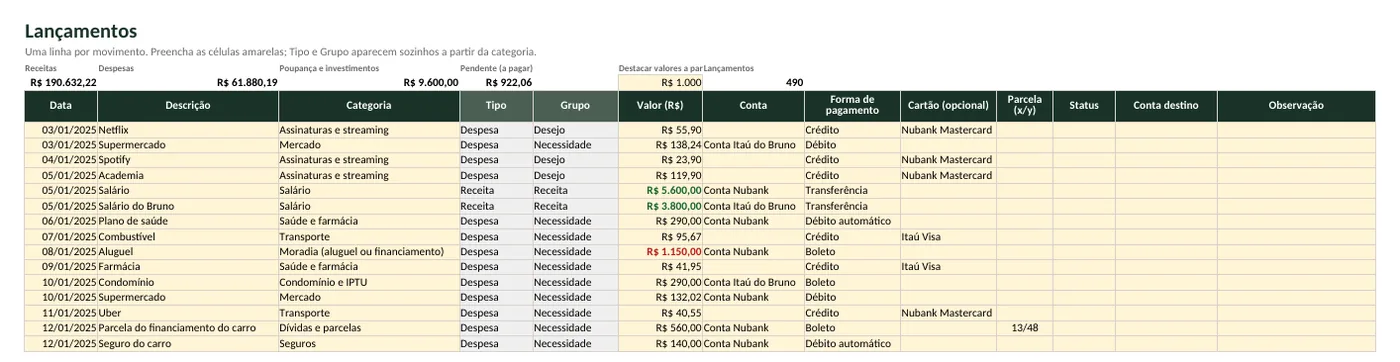
- Lançamentos: uma linha por movimentoPreencha as células amarelas. As cinzas são cálculo e você não digita nelas.
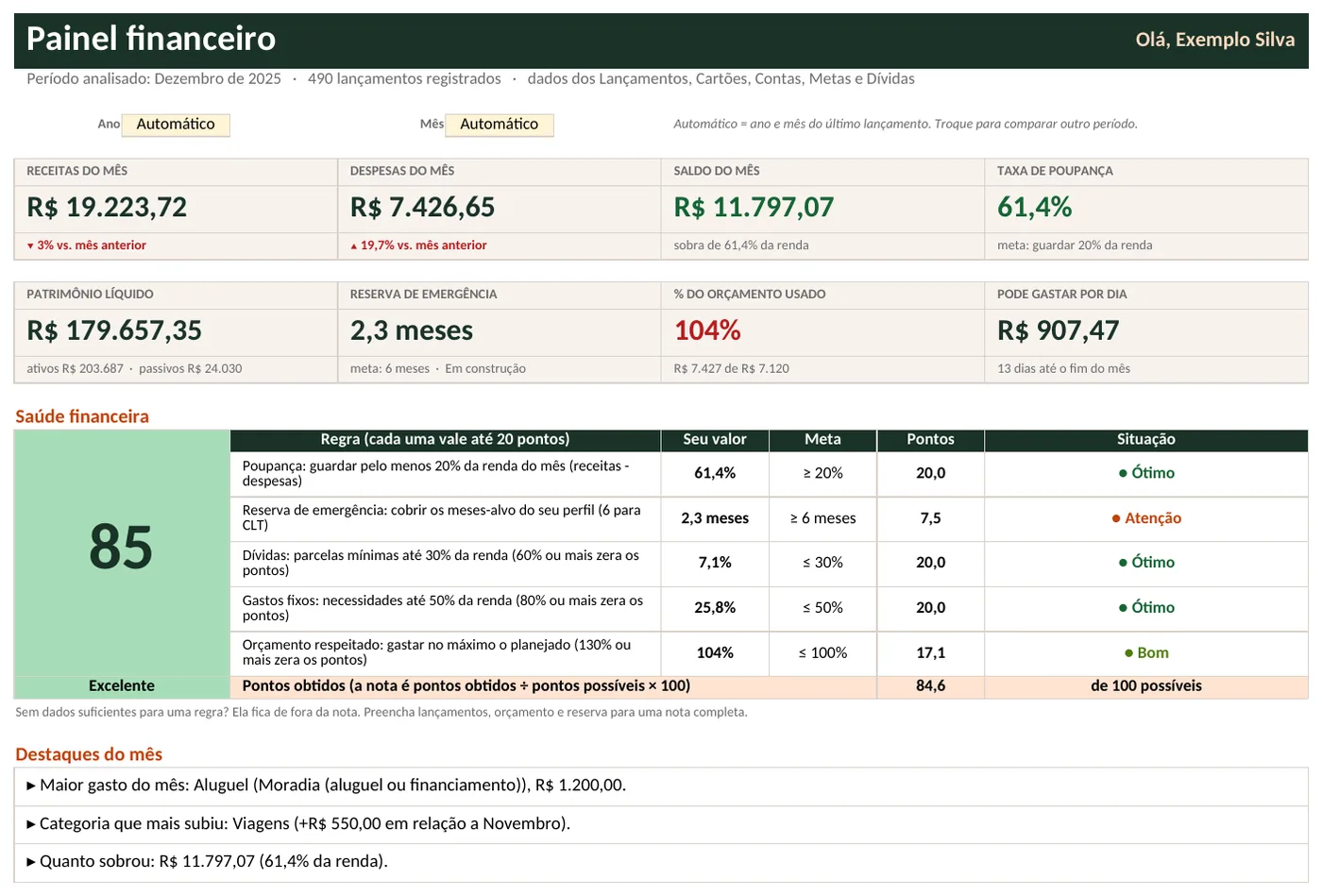
- Painel: leia o mêsAno e mês começam em “Automático”, que usa o mês do último lançamento. O Painel mostra receitas, despesas, saldo, taxa de poupança, os maiores gastos do mês e gráficos.
Os campos da aba Lançamentos
| Campo | O que colocar | Exemplo |
|---|---|---|
| Data | Dia da compra, em dd/mm/aaaa. A data define o mês do lançamento. | 15/03/2026 |
| Descrição | Texto curto que você reconheça depois. | Mercado do bairro |
| Categoria | Escolha na lista. Tipo e Grupo aparecem sozinhos. | Mercado |
| Valor (R$) | Sempre positivo. É a categoria que diz se entra, sai ou é guardado. | 187,40 |
| Conta | De onde saiu ou onde entrou o dinheiro (cadastrada na aba Contas). | Conta corrente |
| Forma de pagamento | Pix, Débito, Crédito, Dinheiro, Boleto, Transferência, Débito automático ou Outro. | Pix |
| Cartão (opcional) | Só nas compras no crédito. Elas entram na fatura e não saem da conta na hora. | Cartão principal |
| Parcela (opcional) | No formato 3/10. É só informativa. | 3/10 |
| Status | Pago ou Pendente. Vazio conta como Pago; Pendente entra na despesa do mês, mas não mexe no saldo da conta. | Pendente |
| Conta destino | Só para transferências e valores guardados. | Poupança |
| Observação | Qualquer anotação livre. | fixo |
No começo, preencha só Data, Descrição, Categoria, Valor e Conta. O resto é refinamento que você adiciona quando sentir falta.
Como categorizar: fixo e variável
Separar o que se repete do que muda ajuda a saber onde há margem para cortar. A planilha organiza as categorias em grupos (Necessidade, Desejo, Poupança), que é o que alimenta a regra 50/30/20; não existe uma coluna “fixo ou variável”. Você faz essa leitura olhando o tipo de gasto:
| Tipo | Como reconhecer | Exemplos (categoria da planilha) |
|---|---|---|
| Fixo | Valor igual ou parecido todo mês, data previsível | Aluguel (Moradia), internet (Internet e celular), Educação, Seguros, streaming (Assinaturas e streaming) |
| Variável essencial | Precisa acontecer, mas o valor muda | Mercado, Transporte, Saúde e farmácia, Contas da casa (luz, água, gás) |
| Variável de escolha | Você decide quanto e se | Restaurantes e delivery, Lazer e entretenimento, Compras pessoais, Viagens |
Dica prática: escreva “fixo” na coluna Observação dos lançamentos que se repetem. Quando quiser automatizar a previsão dessas contas, use a aba Recorrentes, que é o próximo passo, e não o primeiro. Para entender a divisão em necessidades, desejos e poupança, veja a Regra 50/30/20.
Cartão de crédito e compras parceladas
O cartão é onde a maioria das planilhas se perde. O combinado do Theros é este:
- Compra à vista no crédito: lance como despesa normal, com Forma de pagamento “Crédito” e o cartão preenchido. A compra conta na despesa do mês da data, mas não sai da conta bancária.
- Pagamento da fatura: quando você paga o boleto da fatura, lance com a categoria “Pagamento de fatura” (grupo Transferência). É ela que tira o dinheiro da conta, sem contar a despesa duas vezes.
- Compra parcelada, modo simples: lance a parcela de cada mês quando ela aparecer na fatura, com a coluna Parcela (por exemplo 3/10) para lembrar em que ponto está.
- Compra parcelada, próximo passo: cadastre uma vez na aba Parcelados; a planilha distribui as parcelas pelos meses e projeta as próximas 12 faturas na aba Cartões. Use um método ou o outro para a mesma compra, nunca os dois.
Rotina de 5 minutos por semana
Escolha um dia fixo (domingo à noite ou segunda de manhã) e coloque um lembrete no celular. A sequência:
- Abra o extrato e a fatura abertaNo aplicativo do banco, olhe só os últimos sete dias.
- Lance o que ainda não está na planilhaData, descrição, categoria, valor, conta. Dinheiro vivo vale um lançamento só para a semana.
- Marque as pendênciasContas que vencem nos próximos dias ficam com status Pendente; mude para Pago quando pagar.
- Confira categorias “Sem categoria”Lançamentos sem categoria ganham destaque na aba; corrija na hora.
- Olhe o Painel por 30 segundosSó para ver o saldo e os maiores gastos. Sem julgar, sem planejar.
Uma vez por mês (mais cinco minutos): leia os destaques do Painel, escolha uma categoria para tentar reduzir no mês seguinte e salve uma cópia do arquivo.
Por que as pessoas desistem e como evitar
| Motivo | O que fazer |
|---|---|
| Começou com abas e metas demais | Fique no modo simples por pelo menos dois meses. Abra uma aba nova só quando sentir falta dela. |
| Deixou acumular um mês inteiro | Lance toda semana. Se atrasou, recupere só o total por categoria a partir do extrato, em vez de reconstruir cada compra. |
| Quis acertar o centavo | Nos primeiros meses, o padrão importa mais que o centavo. Aceite uma diferença pequena e siga. |
| Categorias demais | Com 10 a 15 categorias que você usa de verdade, o Painel já diz o que precisa. |
| Sentiu culpa ao ver os números | A planilha registra, não julga. O primeiro mês serve para descobrir, não para cortar. |
| Esqueceu de abrir | Dia fixo, lembrete no celular, arquivo salvo onde você abre rápido (uma pasta de nuvem ou a tela inicial). |
| Digitar cansa | É um motivo legítimo. Veja mais abaixo uma alternativa para lançar por mensagem. |
Uma regra que ajuda: se você perdeu duas semanas, não volte atrás. Lance o total do período e continue daqui para frente. Uma planilha com buracos ainda é mais útil que uma planilha abandonada.
Excel ou Google Planilhas
- Compatibilidade: a planilha foi feita para Excel 2016 ou mais novo, Google Planilhas, Numbers e LibreOffice, só com funções comuns, sem macros e sem links para outros arquivos.
- O que foi conferido: o arquivo foi aberto e recalculado no Excel para Mac, sem erros. Os outros programas não foram testados.
- No Google Planilhas: use Arquivo, Importar, Fazer upload. Barras de dados e mensagens de ajuda ao digitar não existem lá, e os gráficos podem ficar um pouco diferentes.
- Qual escolher: o que você abrir com mais facilidade, em qualquer aparelho, é o melhor. O Google Planilhas facilita o acesso de duas pessoas ao mesmo arquivo; o Excel mostra tudo como foi desenhado.
Em qualquer caso, se aparecer o modo protegido do Excel, clique em “Habilitar edição”: antes disso as células aparecem vazias.
Para casal ou família
Quer dividir as despesas e saber quem transfere quanto? A planilha completa tem uma aba de casal: veja como funciona. Prefere montar a sua do zero? Veja o passo a passo em 7 passos e baixe o modelo mínimo.
- Um arquivo só, um responsável: o arquivo fica numa pasta de nuvem compartilhada e uma pessoa lança. A outra manda os gastos do dia a dia por mensagem ou na conversa de domingo.
- Um arquivo por pessoa: cada um registra o seu e vocês somam receitas e despesas dos dois Painéis no fim do mês.
- Contas separadas por pessoa: cadastre uma conta para cada um na aba Contas e use a coluna Conta para saber de quem foi o gasto. A planilha não registra quem digitou o quê.
- Combinem as categorias antes de começar, para não terem dois nomes para a mesma coisa.
- Marquem uma conversa mensal de 15 minutos, olhando o Painel juntos, para decidir uma mudança de cada vez.
Próximo passo: quando abrir as outras abas
Depois de dois ou três meses com a rotina estável, vale abrir uma aba por vez: Orçamento (planejado contra realizado por categoria), Cartões e Parcelados (faturas futuras), Metas e Reserva. Se há dívidas, a aba Dívidas compara bola de neve, avalanche e pagar só o mínimo; o guia Como sair das dívidas explica os métodos. Para saber quanto guardar, veja Como juntar dinheiro. A visão geral está em controle financeiro pessoal.
Se digitar for o problema: lançar por mensagem no Theros
A planilha cobre bem o começo, mas o ponto fraco é lembrar de abrir e digitar. O app Theros faz outro caminho para o mesmo registro: você escreve ou fala o gasto do jeito que pensa e a IA registra e categoriza. O que existe hoje:
- Chat com IA por texto e voz no app, nos planos pagos.
- WhatsApp: mandar o gasto para o número do Theros, com lembretes e resumo diário. Faz parte dos planos Pro e Premium.
- Foto de nota, conta ou fatura (a partir do plano Essencial).
- Plano Free: grátis para sempre e sem cartão, com até 50 transações por mês, mas sem IA.
O Theros não se conecta automaticamente ao banco: os lançamentos vêm de você (texto, voz, foto) ou de um extrato importado. Os valores atuais dos planos ficam em Planos e preços e a descrição do app em controle financeiro pessoal.
Quer ver o app? O plano Free é grátis para sempre e sem cartão.
Conhecer o TherosPerguntas frequentes
Quanto tempo leva para manter uma planilha de gastos mensais?
Com a rotina semanal deste guia, de cinco a dez minutos por semana: abrir o extrato e a fatura, lançar o que ainda não está na planilha e olhar o Painel. O tempo varia com o número de compras que você faz. Quem deixa para o fim do mês gasta bem mais e esquece o que foi cada coisa.
Quais colunas uma planilha de gastos precisa ter?
O mínimo é data, descrição, categoria e valor. A planilha do Theros acrescenta conta, forma de pagamento, cartão (opcional), parcela (opcional), status (Pago ou Pendente), conta destino e observação. Tipo e grupo aparecem sozinhos a partir da categoria, então você não digita.
Como separar gasto fixo de gasto variável?
Fixo é o que se repete todo mês com valor igual ou parecido (aluguel, internet, mensalidades); variável é o que muda (mercado, lazer, transporte por app). A planilha não tem uma coluna fixo ou variável: as categorias são agrupadas em Necessidade, Desejo e Poupança. Se quiser marcar, escreva “fixo” na coluna Observação ou use a aba Recorrentes, que guarda as contas fixas.
Como lançar uma compra parcelada no cartão?
No modo simples, lance cada parcela no mês em que ela aparece na fatura, preenchendo o cartão e a coluna Parcela (por exemplo 3/10, que é só informativa). Quando quiser ver as próximas faturas, cadastre a compra uma única vez na aba Parcelados e não lance as parcelas também em Lançamentos, senão ela conta em dobro.
Excel ou Google Planilhas: qual é melhor?
A planilha foi feita para os dois, com funções comuns e sem macros, e foi conferida no Excel para Mac. Não foi testada no Google Planilhas: lá, importe pelo menu Arquivo, Importar; as barras de dados e as mensagens de ajuda ao digitar não existem e os gráficos podem ficar um pouco diferentes. Se você vai lançar pelo celular o tempo todo, o Google Planilhas costuma ser mais cômodo; no computador, o Excel mostra tudo como foi desenhado.
Dá para usar a planilha em casal ou em família?
Dá, com combinados. Uma opção é um arquivo único, guardado em nuvem que os dois acessem, com uma pessoa responsável por lançar; outra é cada um ter seu arquivo e somar os totais no fim do mês. A planilha tem uma coluna Conta para dizer de quem foi cada gasto, mas não tem controle de quem editou o quê.
Por que as células aparecem vazias quando abro a planilha?
O arquivo não traz valores calculados: o programa calcula ao abrir. No Excel, clique em “Habilitar edição” se aparecer o modo protegido. Prévias que não calculam, como a do Google Drive, a Visualização rápida do Mac e leitores do celular, mostram células vazias.
Preciso lançar tudo, até o cafezinho?
Para começar, não. Registre tudo o que passa por conta, cartão e Pix, que já pega a maior parte dos gastos, e junte o dinheiro vivo em poucos lançamentos por semana (por exemplo, “dinheiro da feira”). O objetivo dos primeiros meses é enxergar os padrões, não fechar o centavo.
Quando vale sair da planilha?
Quando digitar virar o motivo de você parar. Se o problema é lembrar de lançar, um app que recebe o gasto por mensagem ajuda. No Theros, os planos pagos registram por chat de IA (texto e voz), o WhatsApp faz parte dos planos Pro e Premium e a foto da nota vem a partir do plano Essencial. O plano Free é grátis para sempre, com até 50 transações por mês e sem IA.
A planilha é grátis? Precisa de cadastro?
É grátis e não pede cadastro nem e-mail. Você baixa o arquivo e usa. Nada do que você digita nela é enviado ao Theros. Os termos de uso estão na página da planilha de controle financeiro.